2018年3月18日日曜日

電気(7)~シンボルのオフセット

シンボルの位置の移動

例えばスイッチですが、コンセントと上下に重なった場合なることが多く、壁から離してシンボルを配置することもあります。シンボルを左右と前後に動かすことができるシンボルを作ってみましょう。

オフセット可能なシンボルを用意する

パラメータの準備


  1. 一般注釈のテンプレートでファミリを新規作成する
  2. [管理]タブ>[設定パネル]>[オブジェクトスタイル]
  3. [サブカテゴリを修正]>[新規作成]で、「# 電気シンボル」というサブカテゴリを一般注釈の下に作成し、線の太さを2にしてOK
  4. [作成]タブ>[プロパティ]パネル>[ファミリタイプ]
  5. [新しいパラメータ]をクリックし、「R」という名前でパラメータイプが「寸法」のタイプパラメータを作成。
  6. 同様に「D」「X」「Y」「OffsetX」「OffsetY」を作成。
  7. 式を設定
    • X: =abs(OffsetX)
    • Y: = OffsetY+R
    • D: = R*2
  8. 図のように丸を作成し、中心を表示して寸法・パラメータを作成します。
    X、R、Yの寸法を作成
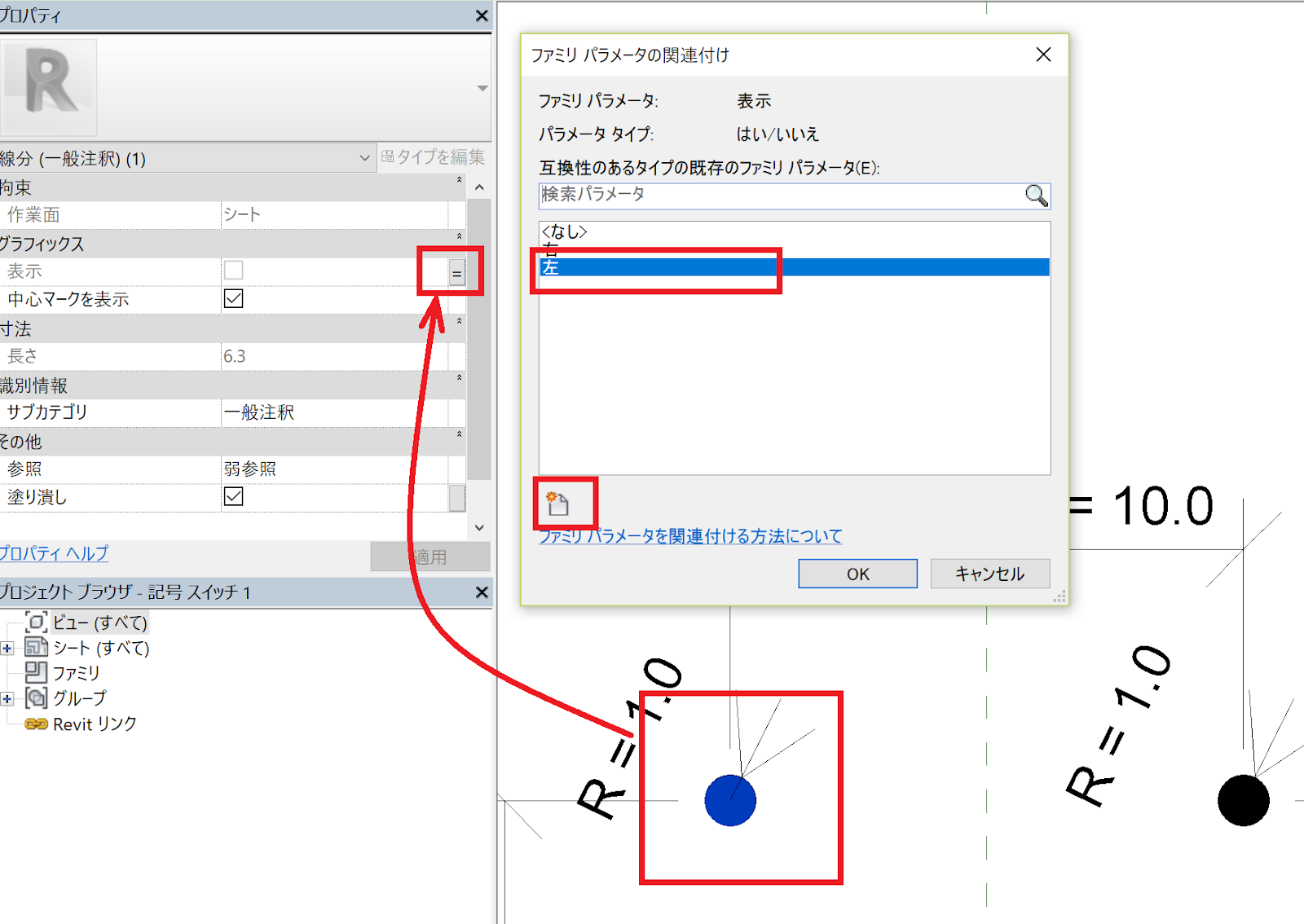
  9. 左右の丸を選択して[表示]パラメータをそれぞれ「左」「右」というはい、いいえのパラメータに関連付ける。
    左右の丸の表示パラメータを作成する
  10. [プロパティ]パネル>[ファミリタイプ]
  11. [左][右]プロパティに式を設定
    • 右:not(OffsetX < 0)
    • 左:OffsetX < 0
    • これはOffsetXの値が0以上であれば右を、0未満であれば左の●を表示する、という意味です。
  12. OKして保存。

スイッチのファミリを作成する

スイッチのパネルをモデリングして、シンボルを配置します。ファミリのカテゴリは照明機器、注釈の向きを維持を☑、パーツタイプをスイッチに設定します。

パネル自体は前回のコンセントと同じで面にとりつくファミリです。
電気コネクタをプレートの裏面につけて、照明スイッチとして設定します。
極数と電圧、皮相負荷は関連付けボタンを使って、それぞれタイプパラメータを作成して関連付けておきます。
ここに作成したスイッチの記号をロードして、前回の方法で「簡略」「標準」「詳細」の表示を設定します。

次に、ファミリパラメータとシンボルのパラメータを関連付けます。

  1. インスタンスパラメータ「シンボルオフセットX」「シンボルオフセットY」をインスタンスパラメータとして作成。
  2. プロジェクトブラウザで[ファミリ]>[注釈記号]>[記号 電気シンボル スイッチ]の[2mm]をダブルクリックしてタイプパラメータを表示
  3. 「OffsetX」「OffsetY」の関連付けボタンを押してそれぞれ「シンボルオフセットX」「シンボルオフセットY」に関連付ける。
    Offsetを関連付け

簡略、標準、詳細のタイプパラメータの「OffsetX」と「OffsetY」を、スイッチファミリのインスタンスパラメータ「OffsetX」「OffsetY」に関連付けます。

サンプルファミリはこちらからロードできます。

プロジェクトで使用する

実際にプロジェクトにロードして使ってみます。壁に配置して、インスタンスパラメータ「シンボルオフセットY」を2.3に設定してみます。

コンセントのシンボルは簡略で2.3mmなので、下の図のようにオフセット下表示が可能になります。

2018年3月11日日曜日

電気(6)~縮尺ごとのシンボル

縮尺ごとに異なるシンボル

JECA電気シンボルによると、シンボルの大きさは尺度によってかわり、しかも一定の比率ではありません。一般図(1/200程度)のビューでは2.3mmのシンボルを使用し、詳細図(1/50程度)では4.0mmのシンボルを表示する、これをRevitで実装するには二つの方法が考えられます。

  1. サブカテゴリで表示を切り替える
  2. 簡略、標準、詳細のビューモードで切り替える
縮尺で表示記号を変えるといことは、すなわち図面の詳細度が異なるという意味なので今回は2の方法を採用してみます。

サイズ可変のシンボルを用意する

パラメータの準備

  1. 一般注釈のテンプレートでファミリを新規作成する
  2. [管理]タブ>[設定パネル]>[オブジェクトスタイル]
  3. [サブカテゴリを修正]>[新規作成]で、「# 電気シンボル」というサブカテゴリを一般注釈の下に作成し、線の太さを2にしてOK
  4. [作成]タブ>[プロパティ]パネル>[ファミリタイプ]
  5. [新しいパラメータ]をクリックし、「R」という名前でパラメータイプが「寸法」のタイプパラメータを作成。
  6. 同様に「T」「D」「W」を作成。
  7. Tの式に「D*0.15」、Rの式に「D/2」、Wの式に「D*0.4」としてOK。
  8. [新しいタイプ]ボタンを押し、「2.3mm」「3.0mm」「4.0mm」という名前のタイプを作成し、それぞれDの値を「2.3」「3」「4」としてOK。
    ファミリパラメータ

シンボル図形


  1. サブカテゴリ「# 電気シンボル」を作成して、下の図のように円を作成し、中心を表示。
  2. 円の半径寸法にR、中心と参照線の平行寸法にR、塗りつぶしの厚みにTのパラメータを付ける。
    パラメータを配置
  3. タイプを切り替えて正常に動くかどうか確認する。
  4. 名前を「電気シンボル コンセント 壁付」として保存

ファミリにロードする

出来上がったシンボルをコンセントのファミリにロードして表示の設定をします。

  1. コンセントのファミリに作成したシンボル図形のファミリをロード。
  2. 2.3mm、4.0mm、5.0mmの3つのシンボルを同じ機転で配置。
    同位置に3つのシンボルを配置
  3. 配置した2.3mmのシンボルを選択
  4. [修正|一般注釈]タブ>[表示]パネル>[表示設定]
  5. 簡略のみチェック。
    2.3mm=簡略、4.0mm=標準、5.0mm=詳細
  6. 同様に、4.0mmは標準のみ、5.0mmは詳細のみにチェック。
  7. 保存する

プロジェクトの設定

プロジェクトにロードして配置します。平面図の詳細レベルを変えると、シンボルの大きさが変わります。
簡略で2.3mm

標準で4.0mm

詳細で5.0mm
1/200で簡略、1/100で標準と尺度と詳細度を各ビューに設定すると、適切な大きさのシンボルを表示することができます。

サンプルファミリ


こちらにサンプルの壁付コンセントのファミリ、およびタグのファミリ(2017形式)へのリンクを配置しますので、ダウンロードしていろいろ試してください。改良すべき点があればぜひご意見をコメントにお願いいたします。
コンセント 壁付 1列.rfa
タグ コンセント.rfa

2018年3月3日土曜日

電気(5) ~ 傍記

傍記はタグを使う

傍記は記号に組み込んでしまうと、常に一定の方向になってしまいます。位置も自由になりません。
わかればいいってものではないですよね
そこで傍記を共有パラメータにしてタグを使って常に正対した傍記を作ってみましょう。

共有パラメータを作成

  1. コンセントのファミリを開く。
  2. [管理]タブ>[設定]パネル>[共有パラメータ]
  3. 共有パラメータが指定されていない場合は[作成]をクリックし、適切な位置に適切な名前でファミリを保存する。
  4. [グループ]の[新規作成]で「電気」という名前のグループを作成
  5. [パラメータ]の[新規作成]で、「電気器具 コンセント 傍記」という「文字」のパラメータを作成しOK。
    共有パラメータを作成
  6. OK。

共有パラメータをファミリに組み込む

  1. [作成]パネル>[ファミリタイプ]
  2. [新しいパラメータ]ボタンをクリックし、共有パラメータを選択
  3. [選択]をクリックし、「電気器具 コンセント 傍記」を選択しOK
  4. 文字セクションに「電気器具 コンセント 傍記」が追加されたことを確認。
  5. [新しいタイプ]を押し、「100V 2口」という名前でタイプを作成し、傍記の値を「2」、電圧を「100V」、負荷を「1500VA」として[適用]
  6. 同様に「100V アース付き」のタイプを作成し、傍記の値を「E」とする。
    タイプを作成
  7. 保存する

タグを作成する

  1. [ファミリ]>[新規作成]>[ファミリ]
  2. [注釈]の「一般タグ(メートル単位)」を選択し開く
  3. 赤字を削除
  4. [作成]>[プロパティ]パネル>[ファミリカテゴリとパラメータ]
  5. 「電気器具タグ」を選択し、OK
  6. [作成]タブ>[文字]パネル>[ラベル]で参照面の交点付近をクリック。
  7. [ラベルを編集]ダイアログで、[パラメータを追加]をクリック。
  8. [パラメータプロパティ]ダイアログで[選択]
  9. 「電気器具 コンセント 傍記」を選択しOK。
  10. [ラベルにパラメータを追加]をクリックし、サンプル値を任意の文字(たとえばE)にする。
    ラベルにパラメータを追加
  11. ラベルを選択し、[タイプを編集]
  12. 文字フォントをYu Gothic 、背景を透明、引き出し線/境界線のオフセットを0にしてOK。
  13. [ファイル]>[名前を付けて保存]>[ファミリ]
  14. 「タグ 電気器具 コンセント傍記」として保存。

プロジェクトで使う

コンセントを配置して、[注釈]>[カテゴリ別にタグを付ける]で作成したタグを付けると傍記の向きも正対するし、傍記の位置も自由に移動できます。
傍記はタグで解決!!

2018年2月25日日曜日

電気(4) ~ コンセント

電気シンボル

Revitではコンセントも単なるシンボルではなく、実態としてのプレートやコンセントボックスのモデルが必要です。一方平面図ではやはりシンボルとして表示する必要があります。
これは洋の東西を問わないようで、Metric Libraryに含まれる米国仕様のコンセントも同じような設定になっています。これをJIS仕様のシンボルに変更してみましょう。

コンセントのファミリを開く

Metric Library のコンセントを開いて中身を検討してみましょう。

  1. [ファイル]>[開く]で「配置」のMetricLibraryをクリック。
    Metric Library
  2. [電気]>[MEP]>[電力]>[端子]>[M_2 口コンセント]を開く。
    コンセントのファミリ
    • コンセントは壁面にとりつくので「面付き」のファミリになっています。
    • 中央の緑の丸い記号は電気コネクタです。
  3. [プロジェクトブラウザ]>[ビュー]>[平面図]>[参照レベル]
    モデルとシンボル
    • GFCIの文字があるのが「シンボル」です。
    • シンボルは一般注釈」で作成され、挿入されています。
    • シンボルは差し替え可能です。
  4. 記号を選択し、[プロパティ]ウィンドウの[タイプを編集]
  5. [ロード]をクリックし、Metric Libraryの[注釈]>[電気記号]>[排出口]の「JIS_コンセント-ワイド形-口数」を選択して開く(排出口はOUTLET-コンセント の誤訳です)
    OUTLETを排出口と訳してしまった?
  6. [口数]の値を削除してOK
  7. 横向きに配置されてしまうので、下の図のように回転して、中心と下端を参照面にロックする。
    90度回転して中心と下端を参照線にロック

コンセントのタイプ

100V 15Aのコンセントとして、
  1. [作成]タブ>[プロパティ]パネル>[ファミリタイプ]
  2. タイプでGFCIを選択し、[タイプを名前変更]で名前を100VとしOK
  3. [スイッチ電圧]を選択し、[パラメータを編集]で、名前を「電圧」に変更。
  4. [電圧]を100V、[負荷]を1500VAに設定
  5. [ラベル]パラメータを削除する。
  6. [新しいパラメータ]ボタンをおして、
    • 名前ー極数
    • 専門分野ー電気
    • パラメータタイプー極数
    • パラメータグループー電気工学
    • タイプを選択
    • OK
      極数パラメータを作成
  7. [OK]
  8. コネクタを選択し、プロパティウィンドゥの
    • [システムタイプ]を「電力-平衡」を選択する。
    • [極数]の[=]をクリックし、「極数」を選択する。
    • [皮相負荷]の[=]をクリックし、[負荷]を選択する。
      コネクタのプロパティ
100Vのコンセントなので、極数は1となります。200Vのコンセントの場合は極数は2です。

使用してみる

名前を「J_コンセント」として、プロジェクトにロードして配置してみます。
壁面に配置する
配置したコンセントを選択すると、負荷分類、負荷、電力、極数が表示されます。

立面図は下の図のようになっています。
立面図
規定値の高さプロパティの値を300としたので、平面図で配置した時点でFL+300に配置されています。

2018年2月18日日曜日

電気(3) ~ 器具と機器

器具と機器

コンセントのカテゴリは電気器具です。電気系のカテゴリはは2018では「器具」、「機器」に分かれています。器具は照明と電気のみです。
  • 器具
    • 照明器具---------一般照明、非常用照明など
    • 電気器具---------コンセント類
  • 機器
    • 照明機器---------スイッチ類
    • 電気機器---------分電盤・キュービクル類
    • ---------
    • データ機器-------LANなど
    • ナースコール機器
    • 火災報知機器
    • 警備機器
    • 通信機器----------TVなど
    • 電話機器
弱電系は機器だけです。リボンもちょっとわかりにくくなっています。
緑が器具、青が機器

上の図で緑が器具、青が機器のカテゴリです。

カテゴリを意識しておくことは、モデリング上重要です。

2018年2月12日月曜日

電気(2) ~ 100Vは1極 200Vは2極

極数=電圧線の数

分電盤のファミリにはコネクタが必要です。コネクタには下の図のようなプロパティがあります。
電気コネクタのプロパティ:電力ー平衡の場合
このうち、大事なプロパティは極数のプロパティです。極数とは、機器につながる電圧線の数を示しています。すなわち

  • 100V=1極
  • 200V=2極

です。

配電方式と極数

単相2線(2φ2W)では、電圧線と接地線がつながって、100Vの電圧を得ることができるので、電圧線は1本つまり極数は1です。
単相2線式は電圧線が1=極数1
次に、単相3線式の場合は電圧線と接地線をつなげば100V、電圧線同士をつなげば200Vをとることができるます。
単相3線には電圧線が2=極数2
コンセントや電灯であれば、100Vならば電圧線が1なので極数は1、200Vならば電圧線が2本なので極数は2です。配電盤であれば電圧線が2本なので極数は2となります。

  • コンセント・照明などの器具
    • 100V=極数1
    • 200V=極数2
  • 分電盤
    • 単相2線式=極数1
    • 単相3線式=極数2
となります。


2018年2月4日日曜日

電気(1) ~ 配電システムと電圧

電圧の設定

簡単な住宅の電気配線図を作成してみます。最初に行うことは電圧設定です。一般に

  • 100V ( 95V~107V)
  • 200V (182V~222V)

の電圧が必要です。

  1. [管理]タブ>[設定]パネル>[MEP設定▼]>[電気設定]
  2. [配線]>[電圧設定]
  3. [追加]または既存を編集し、名前:100V、値:100V、最小:95V、最大:107Vを作成。
  4. 同様に200V の電圧を作成。
    電圧設定

配電システムの作成

次に配電システムを作成します。配電システムは
  • 単相2線式 1⌀2W100V
  • 単相3線式 1⌀3W100/200V
  • 三相3線式 3⌀3W200V Y-Δ
  • 三相3線式 3⌀3W400V Δ-Y
  • 三相4線式 1⌀210/105V、3φ210V Y-Δ
  • 三相4線式 3⌀415V、1φ240V Δ-Y
などがありますが、住宅の電灯・コンセント用としては「単相3線式」があればいいです。
    1. [管理]タブ>[設定]パネル>[MEP設定▼]>[電気設定]
    2. [配線]>[配電システム]
    3. 名前:1⌀3W、フェーズ:1、配線:3、L-L電圧:200V、L-G電圧、100Vを設定。
      配電システム
    ※L-L電圧は電圧線ー電圧線を結線したときの電圧、L-G電圧は電圧線と接地線・中性線を結線したときの電圧です。
    その他としては、動力用に三相三線式(3⌀210V)があればいいでしょう。

    2014年2月8日土曜日

    接続要素を制する者はMEPを制す(3)

    制気口のファミリを作ってみよう

    制気口のファミリを作成しながら、接続要素の設定方法について説明します。ファミリの新規作成で適切なファミリテンプレートを選択して始めましょう。

    ファミリテンプレートの選び方

    制気口の配置方法を考えて、以下のファミリテンプレートの中から選びます。

    一般モデル(メートル単位).rft

    このテンプレートで作成した制気口は、配置時に一旦FLに配置し、その後高さ情報(たとえば天井高など)を与えることで配置します。

    一般モデル(メートル単位)、天井基準面.rft

    このテンプレートで作成した制気口は、配置時に天井面に吸い付きます。理にかなっており便利ですが、「リンクモデルの天井は認識しない」「天井がない直天などの場所には配置できない」などの欠点があります。

    一般モデル(メートル単位)、面付き.rft

    このテンプレートで作成した制気口は、配置時にいろいろな面に吸い付きます。これはリンクモデルの面も認識するので便利です。ただし空中に吊るようなは配置できません。

    カテゴリを変更する

    一般モデル(メートル単位).rtfを選択したとします。制気口のカテゴリは「エアターミナル」ですので、カテゴリを変更します。
    ファミリカテゴリとパラメーター
    [作成]-[プロパティ]-[ファミリカテゴリとパラメーター]を選択し、カテゴリをエアターミナルに変更します。
    フィルタリストを機械とし、エアターミナルを選択する。
    次に参照面と寸法を使って「H」と「W」のパラメータを作成し、グリル部分を押し出しで作成します。

    「正面」を開いてグリルの厚みを100mmとします。
    厚さを100mmとする。

    チャンバーボックス

    制気口の上にチャンバーボックスを作成します。チャンバーボックスのサイズは、取りつくダクトのサイズ+100mmという設定にします。
    まず図のようにチャンバーボックスの幅と高さと奥行はすべて同じとし、パラメーターをCBとします。
    チャンバーボックスのサイズを「CB」とする

    ボックスを押し出しでモデリングします。
    グリルとチャンバーボックス

    接続要素

    接続要素を作成します。接続要素は一つの「面」に一つだけ作成できます。[作成]-[接続]-[ダクト接続]を選択し、面を選びます。
    作成された接続要素

    接続要素で注意すべきプロパティ

    ここから接続要素のプロパティを設定するのですが、よく考慮すべき大事なプロパティが3つあります。それは

    • 流れの方向
    • システム分類
    • 形状

    の三つです。この三つはファミリ配置後にパラメーターで変更することができません。ファミリ作成時点で決まってしまうため、慎重に設定する必要があります。
    流れの方向・システム分類・形状は後から変更できない!

    何種類の制気口が必要か?

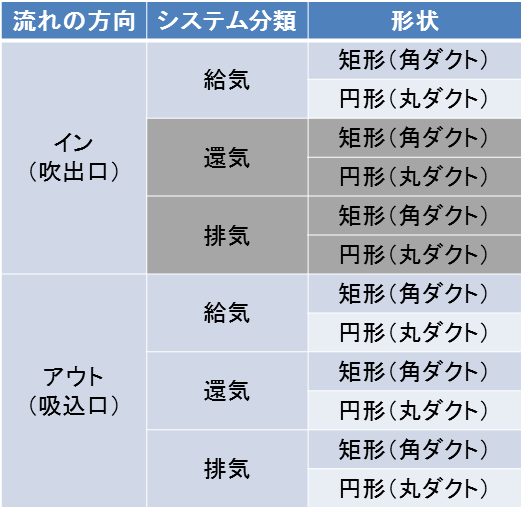
    これらの3つのパラメーターはファミリで決まってしまいます。一方接続されるダクトの直径はインスタンスパラメータに設定することで後から自由に変更できます。したがって制気口は以下のように複数の制気口が必要になります。
    システム分類と形状に応じて12種類の制気口が必要
    グレーで示した還気や排気の吹出口というのはあまり考えられないのですが、少なくとも8種類の制気口をファミリとして作成しておく必要があります。

    流れの方向

    流れの方向とはこの接続口に対して空気が入ってくる(イン)のか、出ていく(アウト)なのかということです。これにより空気の流れ方が決まります。例えばアウト同士(つまり吸込口同士)をつないでもエラーになります。

    アウト同士をつないだ例:流れの方向が一致しない旨が表示される
    吹出口であればチャンバーボックスに向かって空気が入ってくるので「イン」、吸込口であればチャンバーボックスから空気が出ていくので「アウト」を選択します。

    接続要素から出ている矢印は、「こちらの方向にダクトが接続される」というマークであり、空気の流れを示しているわけではないので注意が必要です。
    接続要素の矢印はダクトの接続方向を示している
    次回は接続されるダクトのサイズをインスタンスパラメーターとして設定してみましょう。


    2014年1月25日土曜日

    接続要素を制する者はMEPを制す(2)


    システム分類を統一する

    廊下側の吸込口をクリックするとシステム分類が「排気」であることがわかります。一方部屋うちの吹出口はシステム分類が「給気」になっています。システム分類が異なると無理やり接続するとエラーになるので、吸込口の接続要素をシステム分類「給気」に変更しましょう。

    ファミリを開く

    廊下の吸込口を選択し「ファミリを編集」をクリックしファミリエディタを開きます。接続口を選択してパラメータを見るとシステム分類が「還気」になっていることがわかります。これを「給気」に変更し再度プロジェクトにロードします。
     
    接続要素を選択しシステム分類を変更する

    プロジェクトで吸込口をクリックすると下の図のようになり、接続要素が「給気」になったことがわかります。
    吸込口の接続要素が☒(給気)に変更されたことがわかる

     この状態で前回と同じようにダクトをつなぐと今度はエラーなくつながります。 
    エラーなくつながる
    つながった途端、ダクトもエアターミナルも青色になることに注目してください。

    接続要素に染まるダクト

    この状態でダクトを選択すると、システム分類が「給気」になっています。これはグレー表示されていて変更することができません。
    ダクトのシステム分類が「給気」となり変更できない
    ダクトはそれがつながっている接続要素のシステム分類に「染められる」のです。一方システムタイプは「給気」になっており、これは変更可能です。名前が同じなのでわかりにくいのですが、この「給気」は自分で増やすことができます。ファミリブラウザを展開して、[ファミリ]-[ダクトシステム]-[ダクトシステム]を見てみると、3つの項目が存在します。
    排気、給気、還気のシステムタイプがある
    この中で「給気」をダブルクリックして「グラフィックの上書き」を選択すると、青色が指定されています。このため平面図は青色になっています。
    システムタイプごとに表示を変えることができる
    ここでも名前が統一されておらず、システムタイプがダクトシステムとなっており、わざわざわかりにくさを増大させていますので注意が必要です。

    システムタイプ(ダクトシステム)の活用方法

    このシステムタイプは自由に複製することができますし、また名前も自由につけることができます。 
    ファミリブラウザの「給気」を右クリックし複製し名前を「外気」に変更します。タイププロパティを編集し、グラフィックスの上書きを「赤」にしておきます。 
    ダクトシステム「給気」を右クリックして複製し「外気」を作成する
    そして再度ダクトを選択しシステムタイプをクリックすると「外気」が選択肢に現れます。
    「システムタイプ」に「ダクトシステム」が表示される
    このときシステム分類が「給気」のダクトシステムだけが表示されます。そしてこれを外気に変更するとダクトと制気口が赤色になります。

    ダクトシステムが「外気」に変更されると表示がかわる
    ダクトのシステム分類は「給気」「排気」「還気」の三種類しかありません。これは大分類であり、これをさらに拡張する機能としてシステムタイプが存在します。システムタイプを活用することで、色だけではなく、タグを使ってダクトの情報を図面上に表示することが可能になります。

    システムタイプのプロパティをタグで表示したり、表示を変更することが可能
    このようにシステムタイプ(ダクトシステム)を活用することで、システム分類をさらにこまかく分類することが可能になります。